APP A1
悬浮菜单
- 分类
- 系统工具
- 大小
- 11.99MB
- 版本
- 834
- 更新
- 2026-08-26
- 系统
- Android 5.0+
- 厂商
- 成都犀池科技有限公司


悬浮菜单app是一款我最近发现就离不开手的安卓神器,说它是“手机悬浮窗里的瑞士军刀”一点都不过分。这玩意儿体积贼小,后台待着几乎不占啥内存,但功能却硬核得离谱。它的核心玩法就是让你通过屏幕上那个半透明的小圆环,用各种手势一键搞定返回、锁屏、切应用这些日常操作。自从用了它,我手机侧边的物理按键基本就退休了,不仅操作快,还不用担心按键按久了失灵。更绝的是,它还能在微信或者QQ来消息的时候,让悬浮球直接变成对应App的图标提醒你,点一下就能跳过去看,这体验简直不要太爽。
1、程序快速切换:在后台挂着的应用之间来回跳,不用再繁琐地调出多任务界面,点一下悬浮球里的快捷方式就能直达,切换效率直接拉满。
2、单手操作优化:它是真的懂大屏用户的痛,把所有高频操作都集成到拇指能够到的悬浮球上,经过一番自定义后,单手打字、切歌、看视频完全无压力。
3、极致简洁设计:悬浮窗想要它出现就出现,想要它消失就消失,收起后屏幕上干干净净,一点都不会挡住你打游戏看视频的视线,这种干净利落的感觉很对我胃口。
4、高度个性化定制:内置了皮肤商店,上百种在线主题随便挑,看腻了就换,悬浮球的颜值和风格完全由你说了算。
5、应用秒速启动:可以把最常用的App绑定到悬浮菜单上,不管你现在停留在哪个界面,都能直接呼出菜单点开目标应用,省去了退回桌面的步骤,这效率谁用谁知道。
6、模拟物理按键:它能完美替代Home键、双击Home、返回键、菜单键和锁屏键。不过要提醒一下,模拟返回和菜单键需要手机有root权限才能实现,普通用户用前面那些功能也足够了。
7、消息实时提醒:只要在系统的无障碍服务里把悬浮菜单的权限打开,当微信或者QQ有新消息进来时,悬浮球会自动变成对应App的图标,还带闪烁效果,让你第一时间注意到,点击图标就能直接进入聊天界面,再也不用担心漏掉重要信息。
这里我分两个场景来说,都是我自己摸索出来的实用经验。
场景一:怎么设置出那个小悬浮窗
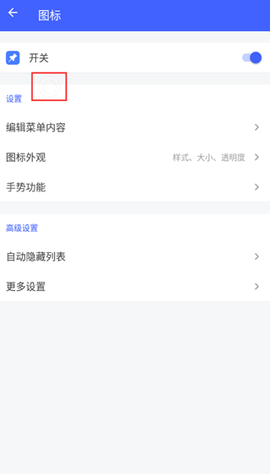
第一步,打开App,在主页面上找到“图标设置”这个选项,点进去。
![悬浮菜单[图1]](https://static.down8818.com/uploads/20260908/6a9fd1ae19a4c2.15314715.png)
第二步,进到设置界面后,把“悬浮窗”开关打开。这时候你就能看到屏幕左上角出现一个半透明的白色圆环了,这就是它的主菜单,你所有的手势操作都是围绕它来进行的。在这个界面里,你还能调整悬浮球的透明度、大小等细节。
![悬浮菜单[图2]](https://static.down8818.com/uploads/20260908/6a9fd1ae5396e9.47293518.png)
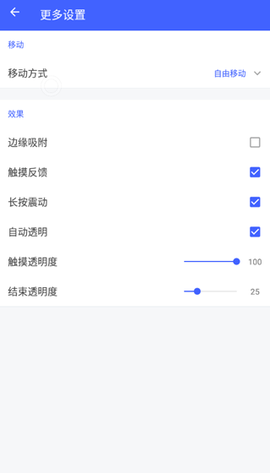
第三步,想要更深度地调教这个小窗口,就点“高级设置”进去,然后再找到“更多设置”,里面藏着各种进阶玩法,比如手势触发区域、边缘吸附等等,你可以根据自己的使用习惯来微调。
![悬浮菜单[图3]](https://static.down8818.com/uploads/20260908/6a9fd1ae8dad20.13835402.png)
场景二:怎么把常用App塞进悬浮菜单里
第一步,还是先进入“图标设置”这个功能列表。
![悬浮菜单[图4]](https://static.down8818.com/uploads/20260908/6a9fd1aec2e7b8.08530016.png)
第二步,点击“编辑菜单内容”这个选项,进入菜单编辑页面。
![悬浮菜单[图5]](https://static.down8818.com/uploads/20260908/6a9fd1aeebf990.70724330.png)
第三步,在编辑界面里,找到并点击“添加按键”按钮。
![悬浮菜单[图6]](https://static.down8818.com/uploads/20260908/6a9fd1af2e8152.96045649.png)
第四步,这时候会弹出你手机里安装的所有应用列表,挑出那些你平时用得最频繁的App,把它们添加进去。
![悬浮菜单[图7]](https://static.down8818.com/uploads/20260908/6a9fd1af600244.80116739.png)
第五步,设置完成后,返回手机桌面。这时候你点击那个悬浮球,就能看到刚才添加好的应用图标了,选择它就能实现一秒秒开,那种感觉就是两个字:痛快!
![悬浮菜单[图8]](https://static.down8818.com/uploads/20260908/6a9fd1afa32896.10286611.png)
1、这玩意儿简直就是为全面屏手势操作而生的,特别是对现在这种大屏手机来说,用上它你会发现新世界的大门被打开了。
2、单手操作体验真的没得说,以前觉得单手够不着屏幕顶部,现在所有操作都在拇指的掌控范围内,大屏手机也能轻松驾驭。
3、把常用功能通过手势绑定之后,基本就是一步直达,那种流畅的操作感,用过就回不去了。
4、消息提醒这个功能太实用了,尤其是上班摸鱼的时候,微信消息一来,悬浮球图标就变了,不用切出去看,心里有数,也不容易错过重要信息。